Voici les étapes à suivre pour activer votre accès au système NX Witness et profiter de la surveillance en temps réel via le Cloud.
✅ Étape 1 : Créez votre compte Cloud
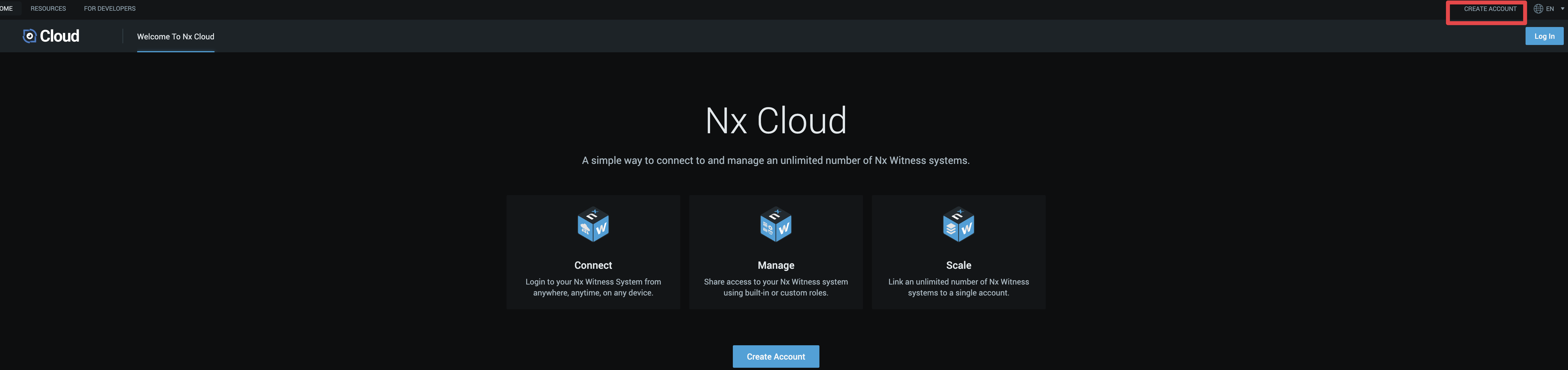
Rendez-vous sur : https://nxvms.com/cloud
Cliquez sur « Create Account »
Remplissez les informations demandées :
Nom
Adresse e-mail
Mot de passe
Cliquez sur « Sign Up »
? Un e-mail de confirmation vous sera envoyé : cliquez sur le lien pour valider votre compte.
✅ Étape 2 : Téléchargez l’application NX Witness
➤ Sur ordinateur (Windows / Mac)
Accédez au site officiel : https://www.networkoptix.com/download
Téléchargez et installez NX Witness Desktop
➤ Sur mobile (iOS / Android)
Ouvrez l’App Store (iPhone) ou le Google Play Store (Android)
Recherchez “NX Witness”
Téléchargez l’application NX Witness Mobile
✅ Étape 3 : Connectez-vous via le Cloud
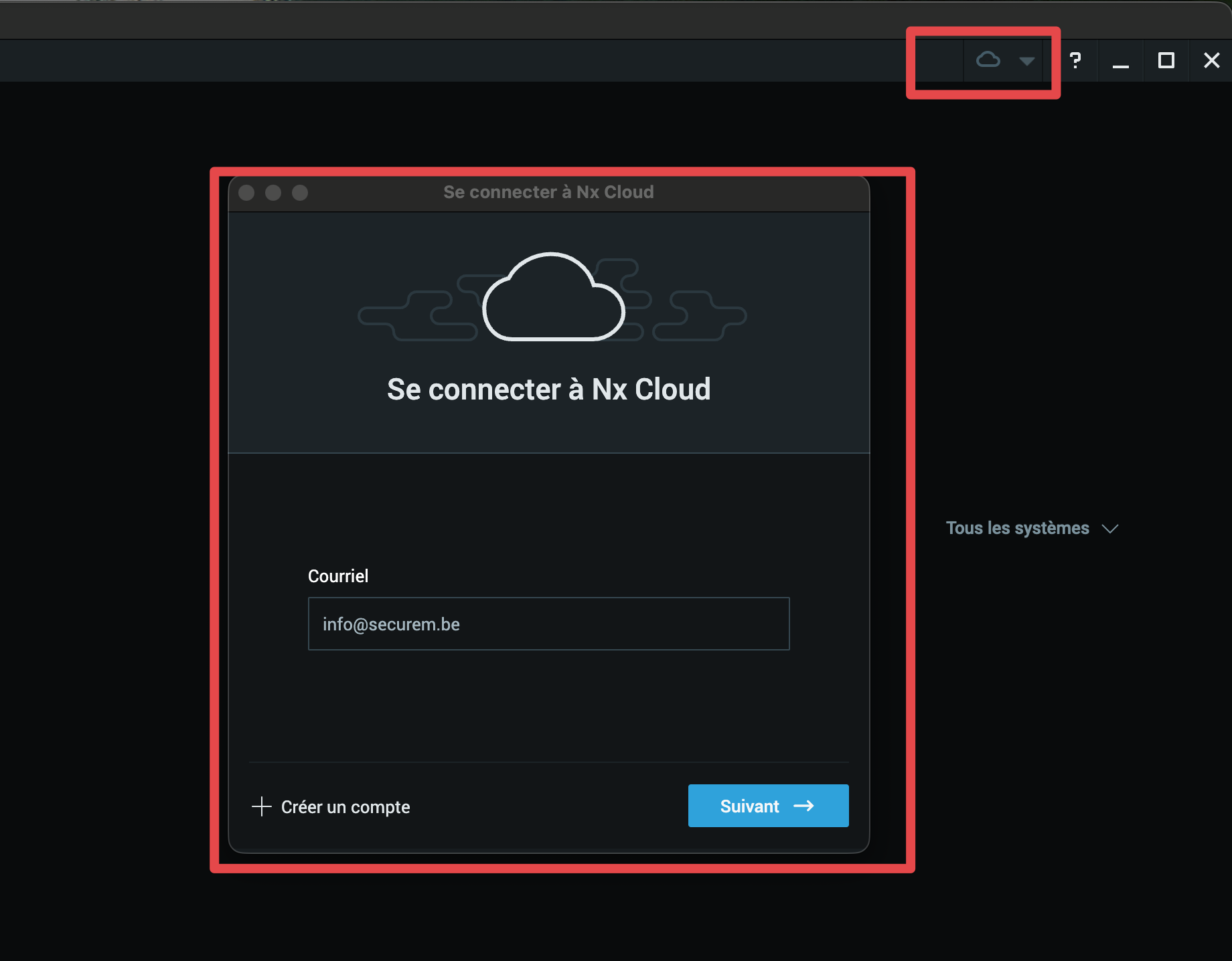
Ouvrez l’application NX Witness (ordinateur ou mobile)
Cliquez sur « Connexion via le Cloud »
Entrez votre adresse e-mail et mot de passe utilisés lors de la création du compte
Votre système apparaîtra automatiquement s’il a été lié à votre compte
✅ Étape 4 : Accédez à vos caméras
Cliquez sur votre système pour ouvrir l’interface
Visualisez le direct, les enregistrements, les événements, etc.
Activez les notifications si vous le souhaitez

✅ Étape 5 : Changer de site
Cliquer sur les 3 petites barres au dessus à gauche
Cliquez sur déconnecter du serveur
Choisir un autre site
?️ Besoin d’aide ?
? Contactez notre support à l’adresse : support@securem.be
Nous sommes disponibles pour vous assister à distance si nécessaire.

Cet article a-t-il été utile ?
C'est super !
Merci pour votre commentaire
Désolé ! Nous n'avons pas pu vous être utile
Merci pour votre commentaire
Commentaires envoyés
Nous apprécions vos efforts et nous allons corriger l'article